使用 Helix 优雅地在终端中写代码

本文最后更新于 2026年2月8日 晚上

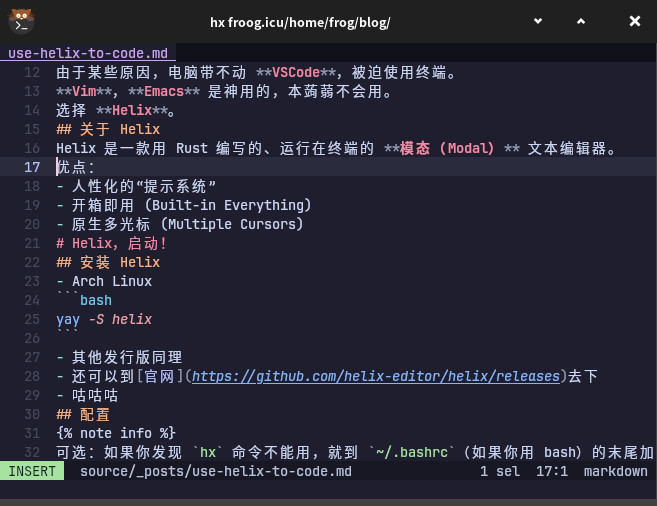
一个屏幕截图

前言

由于某些原因,电脑带不动 VSCode,被迫使用终端。
VimEmacs 是神用的,本蒟蒻不会用。
选择 Helix

关于 Helix

Helix 是一款用 Rust 编写的、运行在终端的 模态(Modal) 文本编辑器。
优点:

  • 人性化的“提示系统”
  • 开箱即用 (Built-in Everything)
  • 原生多光标 (Multiple Cursors)

Helix,启动!

安装 Helix

  • Arch Linux
1
yay -S helix
  • 其他发行版同理
  • 还可以到官网去下
  • 咕咕咕

配置

可选:如果你发现 hx 命令不能用,就到 ~/.bashrc(如果你用 bash)的末尾加上一行:alias hx='helix'

关于编辑器

cat .config/helix/config.toml 中,输入:

1
2
3
4
5
6
7
8
9
10
11
12
13
14
15
16
17
18
19
20
21
22
23
24
25
26
27
28
29
30
31
theme = "catppuccin_mocha" # 个人喜欢这个主题

[editor]
line-number = "relative" # 相对行号,方便快速跳行(如果不习惯可以改成 "absolute")
mouse = true # 鼠标支持
auto-save = true # 自动保存
bufferline = "always" # 在顶部显示已打开的文件标签
color-modes = true # 彩色
cursorline = true # 高亮当前行,方便找光标
idle-timeout = 50 # 悬浮文档弹出速度(单位:ms),50ms 更有秒开感
completion-trigger-len = 1 # 只需输入 1 个字符就触发补全

[editor.cursor-shape]
insert = "bar" # 插入模式下光标变成竖线,直观区分模式
normal = "block" # 普通模式使用块状光标
select = "underline" # 选择模式使用下划线光标

[editor.indent-guides]
render = true # 开启缩进引导线,写多层循环必备
character = "╎" # 引导线字符

[editor.statusline] # 状态栏增强:左侧显示模式、文件名,右侧显示位置和类型
left = ["mode", "spinner", "file-name", "read-only-indicator"]
right = ["diagnostics", "selections", "position", "file-type"]
mode.normal = "NORMAL"
mode.insert = "INSERT"
mode.select = "SELECT"

[keys.normal]
"C-s" = ":w" # 映射 Ctrl-s 为保存命令
"C-q" = ":q" # 映射 Ctrl-q 为退出命令

关于语言服务器

只要系统路径里有,自动可用。
如果你要在 clangd 中用 bits/stdc++.h,请看这篇文章:在clangd中使用万能头(bits/stdc++.h)

命令

  • hx 目录路径 打开目录
  • hx 文件路径 打开文件

使用(常用快捷键)

在常规模式

  • Space 菜单,然后再根据提示按下相应键
  • i 进入插入模式,这样就可以编辑文本了
  • : 进入命令模式
  • y/d/p 复制、剪切、粘贴
  • x 选择一行,再按就往下选择行

在命令模式

  • ESC 返回常规模式
  • w 写、q 退出、! 强制退出(这三种按顺序组合)

在插入模式

  • ESC 返回常规模式

更多

Helix 初解

结语

这样就